 Blog von Moritz Binder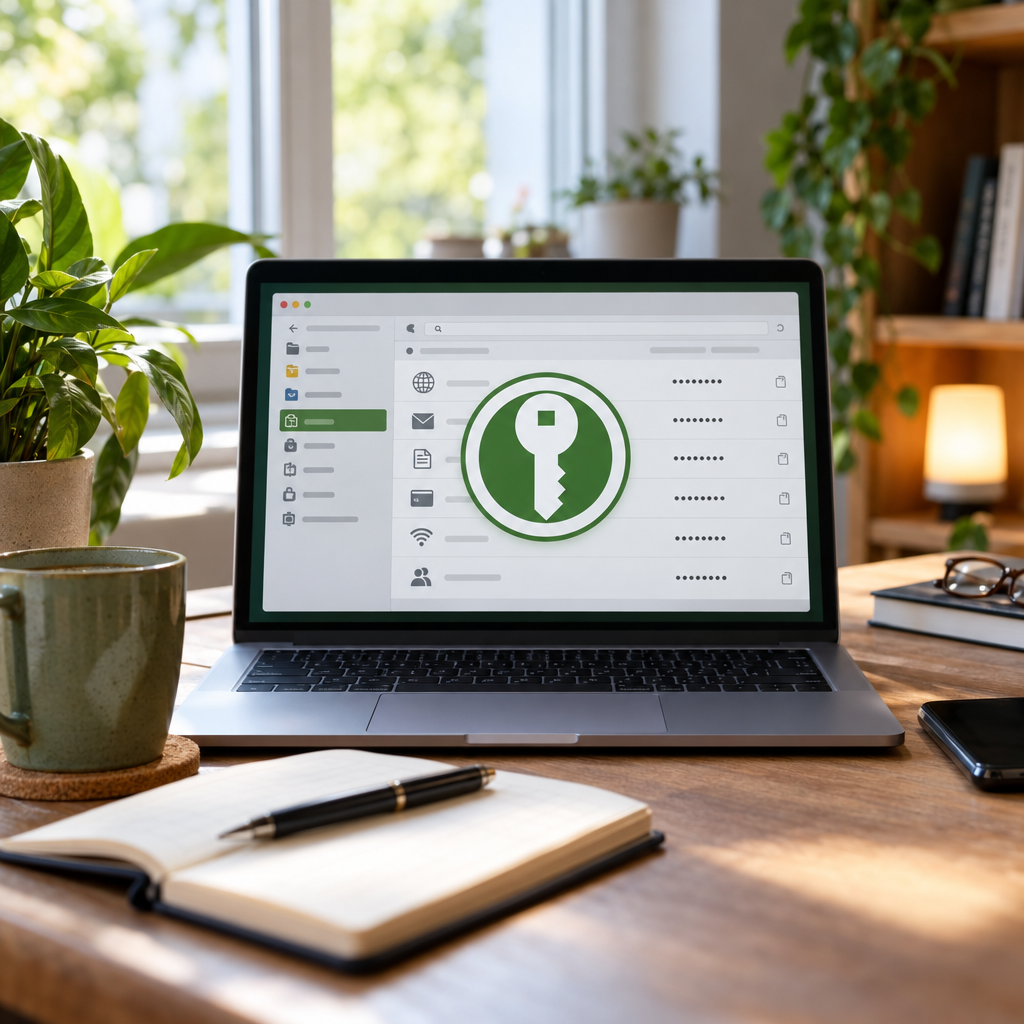
Passwortverwaltung mit KeePassXC: Sichere Passwörter unter eigener Kontrolle
Für jedes Onlinekonto ein eigenes, starkes Passwort verwenden – das ist sinnvoll, im Alltag aber kaum ohne Hilfsmittel umzusetzen. Ein Passwortmanager nimmt dir diese Arbeit ab: Er speichert deine Zugangsdaten verschlüsselt und erzeugt bei Bedarf neue, zufällige Passwörter.
KeePassXC ist eine quelloffene Lösung für alle, die ihre Passwortdatenbank selbst verwalten möchten. Hier erfährst du, was der Passwortmanager bietet und wie du damit startest.
Was ist KeePassXC?
KeePassXC ist ein kostenloser Open-Source-Passwortmanager für Windows, macOS und Linux. Er speichert Zugangsdaten in einer verschlüsselten Datenbankdatei im KDBX-Format.
Anders als bei vielen cloudbasierten Passwortdiensten benötigst du dafür kein Benutzerkonto bei einem Anbieter. Deine Datenbank liegt zunächst lokal auf deinem Gerät. Ob und wie du sie auf andere Geräte überträgst, entscheidest du selbst.
Zum Öffnen der Datenbank verwendest du ein Hauptpasswort, häufig auch Master-Passwort genannt. Zusätzliche Schutzmechanismen, etwa eine Schlüsseldatei, sind optional möglich.
Die wichtigsten Funktionen im Überblick
Zugangsdaten übersichtlich speichern
Ein Eintrag kann neben Benutzername und Passwort auch die Adresse der zugehörigen Website sowie Notizen enthalten. Mit Gruppen organisierst du deine Zugangsdaten beispielsweise nach „Privat“, „Arbeit“ oder „Finanzen“. Eine Suchfunktion hilft dir, Einträge schnell wiederzufinden.
Starke Passwörter erzeugen
Der integrierte Passwortgenerator erstellt zufällige Passwörter oder Passphrasen. Länge und Zusammensetzung lassen sich anpassen.
Für Onlinekonten gilt: Jedes Konto sollte ein eigenes Passwort bekommen. Ein langes, zufällig erzeugtes Passwort verhindert, dass ein bei einem anderen Dienst gestohlenes Passwort auch dieses Konto öffnet.
Zugangsdaten im Browser ausfüllen
Mit der Erweiterung KeePassXC-Browser lassen sich passende Zugangsdaten auf Websites ausfüllen. Dafür musst du die Browserintegration in KeePassXC aktivieren und die Erweiterung mit der Anwendung verbinden.
Die Zuordnung anhand der Website-Adresse unterstützt dich dabei, den richtigen Eintrag zu verwenden. Sie ersetzt aber nicht den prüfenden Blick auf die Domain – besonders bei ungewöhnlichen Anmeldeseiten.
Datenbank automatisch sperren
KeePassXC kann die Datenbank nach einer festgelegten Zeit der Inaktivität sperren. Diese Einstellung ist besonders hilfreich, wenn du deinen Rechner gelegentlich unbeaufsichtigt lässt.
Erste Schritte: KeePassXC einrichten
1. Anwendung herunterladen
Lade KeePassXC über die 🔗 offizielle Website 0 oder eine vertrauenswürdige Paketquelle deines Betriebssystems herunter. Installiere anschließend die passende Version für dein Gerät.
2. Neue Datenbank anlegen
Erstelle eine neue Datenbank und wähle einen Speicherort, den du später wiederfindest. KeePassXC führt dich durch die Einrichtung der Verschlüsselung und des Datenbankschutzes.
3. Ein starkes Hauptpasswort wählen
Das Hauptpasswort schützt deine gesamte Sammlung. Es sollte lang, einzigartig und trotzdem zuverlässig erinnerbar sein. Eine Passphrase aus mehreren zufällig ausgewählten Wörtern kann dafür geeignet sein.
Verwende dafür kein Passwort, das du bereits bei einem Onlinekonto nutzt.
Wichtig: Es gibt keinen Anbieter, der dein Hauptpasswort zurücksetzen kann. Gehen die erforderlichen Zugangsmittel verloren, ist die Datenbank im Regelfall nicht mehr zugänglich. Eine sicher verwahrte Notfallkopie des Hauptpassworts kann deshalb sinnvoll sein.
4. Erste Einträge erstellen
Beginne mit wichtigen Konten, etwa deinem E-Mail-Postfach. Speichere Benutzername, Passwort und die korrekte Website-Adresse.
Wenn du ein bestehendes Passwort durch ein neu erzeugtes ersetzt, musst du es auch beim jeweiligen Dienst ändern. Ein geänderter Datenbankeintrag allein verändert das Passwort des Onlinekontos nicht.
5. Browserintegration und Sperre konfigurieren
Richte bei Bedarf KeePassXC-Browser ein und aktiviere eine automatische Datenbanksperre. Teste zunächst mit einem Konto, ob das Speichern und Ausfüllen wie erwartet funktioniert.
Mehrere Geräte nutzen: Synchronisation und Backups
KeePassXC bringt keinen eigenen Cloud-Synchronisationsdienst mit. Du kannst die verschlüsselte Datenbank jedoch beispielsweise über einen Cloudspeicher oder eine andere Synchronisationslösung auf mehreren Geräten bereitstellen.
Dabei sind drei Punkte wichtig:
- Synchronisation abwarten: Gleichzeitige Änderungen auf mehreren Geräten können Konflikte verursachen.
- Separate Backups anlegen: Eine synchronisierte Datei ist noch kein vollständiges Backup. Auch versehentliche Löschungen können synchronisiert werden.
- Mobil passende Apps auswählen: KeePassXC selbst ist eine Desktop-Anwendung. Für Android und iOS gibt es andere Apps, die das KDBX-Format unterstützen. Prüfe deren Vertrauenswürdigkeit und Kompatibilität.
Backups enthalten ebenfalls sensible Zugangsdaten – wenn auch verschlüsselt. Bewahre sie entsprechend sorgfältig auf.
Worauf du zusätzlich achten solltest
Ein Passwortmanager verbessert die Passwortorganisation, schützt aber nicht vor allen Angriffen. Ein kompromittiertes Gerät kann auch Daten aus einer entsperrten Datenbank gefährden.
Für einen sicheren Alltag helfen deshalb ergänzende Maßnahmen:
- Halte KeePassXC, Browser und Betriebssystem aktuell.
- Sperre deinen Computer, wenn du ihn verlässt.
- Nutze für wichtige Konten eine Zwei-Faktor-Authentifizierung.
- Speichere unverschlüsselte Passwortexporte nicht dauerhaft.
- Bewahre eine optionale Schlüsseldatei nicht unbedacht direkt neben der Datenbank auf.
KeePassXC kann auch zeitbasierte Einmalcodes erzeugen. Das ist bequem. Wenn du Passwort und Einmalcodes gemeinsam speicherst, liegen allerdings beide Geheimnisse in derselben Datenbank. Eine separate Authenticator-App oder ein Sicherheitsschlüssel bietet hier eine stärkere Trennung.
Fazit: Viel Kontrolle, etwas Eigenverantwortung
KeePassXC eignet sich besonders für Menschen, die einen kostenlosen, quelloffenen Passwortmanager ohne verpflichtendes Anbieter-Konto suchen. Die lokale Datenbank, der Passwortgenerator und die Browserintegration erleichtern den Umgang mit vielen unterschiedlichen Zugangsdaten.
Die Kehrseite der Kontrolle ist Eigenverantwortung: Um Hauptpasswort, Backups und gegebenenfalls die Synchronisation musst du dich selbst kümmern. Wer diese Grundlagen sorgfältig einrichtet, erhält ein vielseitiges Werkzeug für eine sicherere Passwortverwaltung.
 dieses Beispielbild ist KI-generiertExterner LinkKeePassXC Password ManagerKeePassXC ist ein quelloffener Passwortmanager für Windows, macOS und Linux zur sicheren Verwaltung sensibler Zugangsdaten. Er speichert Benutzernamen, Passwörter, URLs, Anhänge und Notizen in einer verschlüsselten Offline-Datei, deren Speicherort frei gewählt werden kann. Zugangsdaten lassen sich automatisch in Anwendungen einfügen. Die Software arbeitet ohne verpflichtende Cloud-Anbindung und enthält weder Werbung noch Tracker.