 Blog von Moritz Binder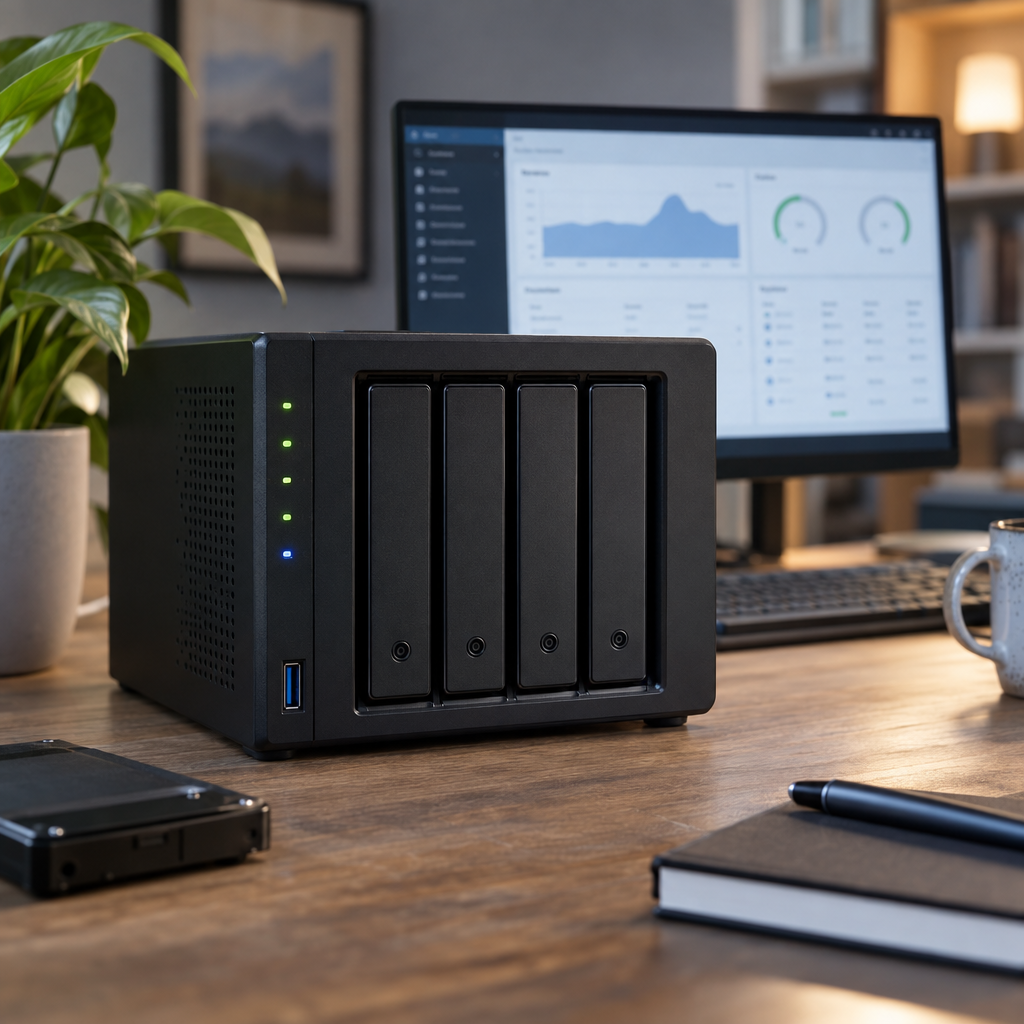
NAS mit OpenMediaVault: Der eigene Netzwerkspeicher für zu Hause
Fotos zentral ablegen, Dokumente auf mehreren Geräten nutzen und Backups an einem Ort speichern: Ein NAS kann den digitalen Alltag deutlich vereinfachen. Wer dafür keine fertige Komplettlösung kaufen möchte, kann mit OpenMediaVault (OMV) einen eigenen Netzwerkspeicher aufbauen.
Die freie, auf Debian Linux basierende Software wird überwiegend über eine Weboberfläche verwaltet. Damit ist sie eine interessante Lösung für alle, die ihre Hardware selbst auswählen und die Kontrolle über ihre Daten behalten möchten.
Was ist OpenMediaVault?
OpenMediaVault ist ein Betriebssystem für Netzwerkspeicher. Es stellt Dateien im lokalen Netzwerk bereit und bietet Verwaltungsfunktionen für Laufwerke, Benutzer, Freigaben und verschiedene Dienste.
Typische Einsatzbereiche sind:
- Zentrale Dateiablage: Dokumente, Bilder und Videos liegen an einem gemeinsamen Ort.
- Backup-Ziel: Computer sichern ihre Daten auf das NAS.
- Medienablage: Kompatible Fernseher, Mediaplayer oder zusätzliche Medienserver-Software greifen auf gespeicherte Inhalte zu.
- Gemeinsame Ordner: Mehrere Personen nutzen ausgewählte Verzeichnisse mit passenden Zugriffsrechten.
Für die Grundkonfiguration sind normalerweise keine Terminalbefehle erforderlich. Bei speziellen Erweiterungen oder der Fehlersuche sind Linux-Kenntnisse allerdings hilfreich.
Welche Hardware eignet sich?
Für ein einfaches Datei-NAS ist kein leistungsstarker Server nötig. Ein sparsamer Rechner mit zuverlässigen Laufwerksanschlüssen und kabelgebundener Netzwerkverbindung reicht häufig aus.
| Komponente | Worauf es ankommt |
|---|---|
| Prozessor | Für reine Dateifreigaben genügt meist eine einfache CPU. Zusatzdienste können mehr Leistung benötigen. |
| Arbeitsspeicher | Einige Gigabyte reichen für einfache Aufgaben häufig aus. Container und weitere Anwendungen erhöhen den Bedarf. |
| Systemlaufwerk | Eine separate SSD trennt Betriebssystem und Datenlaufwerke. |
| Datenlaufwerke | Kapazität und Anzahl richten sich nach Speicherbedarf, Ausfallschutz und Backup-Konzept. |
| Netzwerk | Gigabit-Ethernet ist eine sinnvolle Basis. Schnellere Verbindungen lohnen sich nur, wenn auch die übrige Infrastruktur mithält. |
| Gehäuse und Netzteil | Ausreichende Kühlung, sichere Laufwerksbefestigung und stabile Stromversorgung sind wichtig. |
Ein ausrangierter PC kann für den Einstieg ausreichen. Bei einem Gerät, das dauerhaft läuft, lohnt sich jedoch ein Blick auf den Stromverbrauch.
Wichtig: Prüfe vorab, ob die gewählte Hardware von der aktuellen OpenMediaVault-Version beziehungsweise dem vorgesehenen Installationsweg unterstützt wird. Das gilt besonders für ARM-basierte Geräte und Einplatinencomputer.
OpenMediaVault installieren und einrichten
Die genaue Menüführung kann sich zwischen Versionen unterscheiden. Der grundlegende Ablauf bleibt jedoch ähnlich.
1. Installation vorbereiten
Lade das passende Installationsmedium von der offiziellen OpenMediaVault-Projektseite herunter und erstelle damit einen bootfähigen USB-Stick.
Sichere vorher alle wichtigen Daten auf den angeschlossenen Laufwerken. Die Installation kann das ausgewählte Ziellaufwerk vollständig überschreiben.
Um Verwechslungen zu vermeiden, kannst du Datenlaufwerke während der Installation vorübergehend abstecken.
2. Auf dem Systemlaufwerk installieren
Starte den Rechner vom Installationsmedium und folge dem Installationsdialog. Wähle das vorgesehene Systemlaufwerk sorgfältig aus.
Nach dem Neustart benötigt das NAS eine Netzwerkadresse. Für den späteren Zugriff ist eine DHCP-Reservierung im Router praktisch: So erhält das Gerät immer dieselbe IP-Adresse.
3. Weboberfläche öffnen und absichern
Rufe die IP-Adresse des NAS im Browser auf. Die Zugangsinformationen für die erstmalige Anmeldung findest du in der Dokumentation der verwendeten Version.
Danach solltest du:
- das Administrationskennwort ändern,
- verfügbare Updates installieren,
- Datum und Zeitzone prüfen,
- Benachrichtigungen einrichten, sofern du diese nutzen möchtest.
Die Weboberfläche dient der Verwaltung. Für normale Dateizugriffe legst du separate Benutzerkonten an.
4. Datenlaufwerke und Dateisysteme einrichten
Vorhandene unterstützte Dateisysteme lassen sich einbinden; leere Laufwerke kannst du neu formatieren. Auch hier gilt: Formatieren löscht vorhandene Daten.
Für ein unkompliziertes Linux-Datei-NAS ist beispielsweise ext4 eine gängige Wahl. Welche Speicheraufteilung sinnvoll ist, hängt davon ab, ob dir vor allem Kapazität, Verfügbarkeit oder eine einfache Verwaltung wichtig ist.
5. Benutzer und freigegebene Ordner anlegen
Erstelle persönliche Benutzerkonten und anschließend die benötigten Freigaben, etwa:
- code0
- code1
- code2
- code3
Vergib nur die Rechte, die tatsächlich benötigt werden. Nicht jeder Benutzer muss alle Ordner verändern oder löschen können.
Beachte dabei, dass Dateisystemberechtigungen und Freigabeeinstellungen zusammenwirken. Eine im Netzwerk sichtbare Freigabe bedeutet nicht automatisch, dass ein Benutzer auf alle enthaltenen Dateien zugreifen darf.
6. SMB für den Netzwerkzugriff aktivieren
SMB eignet sich für den Dateiaustausch mit Windows, macOS und vielen Linux-Systemen. Aktiviere den Dienst und füge die gewünschten freigegebenen Ordner als SMB-Freigaben hinzu.
Der Zugriff erfolgt beispielsweise über:
- Windows: code4
- macOS: Im Finder unter „Mit Server verbinden“ mit code5
Teste anschließend mit einem normalen Benutzerkonto, ob Lesen, Schreiben und Löschen wie vorgesehen funktionieren.
RAID ist kein Backup
Ein häufiger Irrtum lautet: Mehrere Festplatten im NAS machen eine zusätzliche Sicherung überflüssig.
RAID kann die Verfügbarkeit bei bestimmten Laufwerksausfällen erhöhen. Es schützt aber nicht zuverlässig vor versehentlichem Löschen, Schadsoftware, Diebstahl oder Brand. Auch fehlerhafte Änderungen können unmittelbar auf den gesamten Verbund wirken.
Ein sinnvolles Backup-Konzept umfasst deshalb zusätzliche, unabhängige Kopien. Die 3-2-1-Regel bietet dafür eine Orientierung:
- drei Kopien der wichtigen Daten,
- auf zwei unterschiedlichen Speichermedien,
- davon eine Kopie außerhalb des eigenen Standorts.
Für ein Heim-NAS können beispielsweise eine regelmäßig getrennte USB-Festplatte und eine verschlüsselte externe Sicherung infrage kommen. Prüfe außerdem gelegentlich, ob sich Dateien tatsächlich wiederherstellen lassen.
Sicherheit und Wartung im Alltag
Ein NAS sollte nicht nur eingerichtet, sondern auch gepflegt werden.
Keine direkte Freigabe ins Internet
Veröffentliche weder SMB noch die Verwaltungsoberfläche ungeschützt über Portweiterleitungen. Für den Zugriff von unterwegs ist ein sorgfältig eingerichtetes VPN meist die bessere Wahl.
Updates regelmäßig installieren
Halte OpenMediaVault und zusätzliche Komponenten aktuell. Prüfe vor größeren Versionswechseln die offiziellen Hinweise und sichere wichtige Daten sowie relevante Einstellungen.
Laufwerke überwachen
SMART-Werte und Selbsttests können Hinweise auf Laufwerksprobleme liefern. Sie sagen jedoch nicht jeden Ausfall voraus und ersetzen kein Backup.
Erweiterungen gezielt einsetzen
Plugins und zusätzliche Container-Anwendungen können den Funktionsumfang erweitern. Ihre Verfügbarkeit und Einrichtung hängen von der OMV-Version und der jeweiligen Erweiterung ab.
Jeder zusätzliche Dienst erhöht den Wartungsaufwand. Für den Einstieg empfiehlt es sich daher, zuerst Dateifreigaben, Berechtigungen und Backups zuverlässig einzurichten.
Fazit: Flexibel, aber nicht wartungsfrei
OpenMediaVault ist eine gute Grundlage für ein selbst gebautes NAS. Die Weboberfläche erleichtert die Verwaltung, während die freie Hardwarewahl viel Gestaltungsspielraum bietet.
Entscheidend ist weniger eine möglichst umfangreiche Ausstattung als ein durchdachtes Grundkonzept: passende Hardware, klare Zugriffsrechte, regelmäßige Updates und unabhängige Backups. Wer klein beginnt und den Funktionsumfang gezielt erweitert, erhält einen Netzwerkspeicher, der zu den eigenen Anforderungen passt.
Externer Linkopenmediavault - DATA SOVEREIGNTY MADE EASYopenmediavault ist eine NAS-Lösung auf Basis von Debian Linux, die vor allem für kleine Büros und Heimbüros vorgesehen ist. Die webbasierte Verwaltung ermöglicht die Einrichtung und Administration ohne tiefgehende Fachkenntnisse; Systemaktualisierungen erfolgen über die Debian-Paketverwaltung. Zu den integrierten Diensten gehören SSH, (S)FTP, SMB/CIFS, ein DAAP-Medienserver, RSync und Kubernetes. Weitere Funktionen umfassen Volume-Verwaltung, S.M.A.R.T.-Überwachung, Link-Aggregation, Wake-on-LAN, IPv6, E-Mail-Benachrichtigungen und Snapshots freigegebener Ordner. Durch den modularen Aufbau lässt sich der Funktionsumfang über Plugins erweitern.