 Blog von Moritz Binder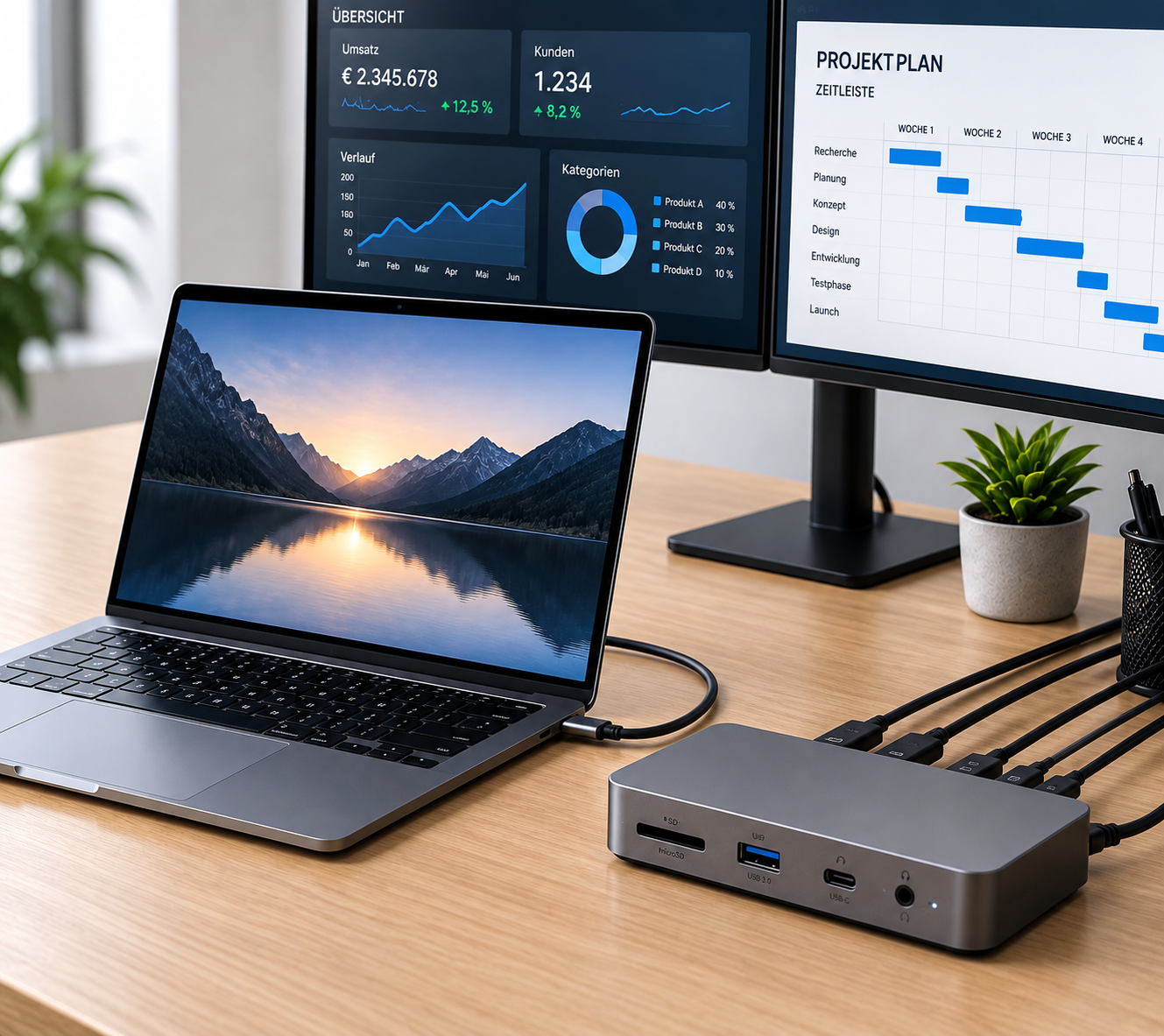
ANZEIGE: Kleine USB-Docks bei Amazon.de
Warum sich ein Dock für dein Notebook oder Tablet lohnt
Unterwegs ist ein kompaktes Notebook praktisch. Am Schreibtisch fehlen jedoch oft Anschlüsse für Monitor, Tastatur, Maus oder Netzwerkkabel. Ein Dock ergänzt diese Verbindungen und bündelt sie im Idealfall über ein einziges Kabel. Unterstützen Gerät und Dock die passende Stromversorgung, wird dein Notebook dabei gleichzeitig geladen.
Mehr Komfort am Arbeitsplatz
Statt jeden Morgen mehrere Kabel einzustecken, bleiben deine Geräte dauerhaft am Dock angeschlossen. Du verbindest nur noch dein Notebook und kannst direkt loslegen. Das erleichtert besonders den Wechsel zwischen Homeoffice, Büro und unterwegs.
Externe Monitore schaffen mehr Platz für Dokumente, Videokonferenzen und parallele Anwendungen. Zusätzliche USB-Anschlüsse nehmen Zubehör und Speichermedien auf, während Ethernet eine stabile Alternative zum WLAN bietet. Mit externer Tastatur, Maus und einem passend positionierten Bildschirm lässt sich außerdem ergonomischer arbeiten.
Hub oder Dock: Was brauchst du?
Für einen Monitor, einige USB-Geräte und das gleichzeitige Laden reicht häufig ein kompakter USB-C-Hub. Ein Dock ist meist stärker auf den stationären Einsatz ausgelegt und bietet oft mehr Anschlüsse sowie eine leistungsfähigere Stromversorgung. Die Begriffe sind allerdings nicht einheitlich definiert – entscheidend ist die Ausstattung.
USB-C-Docks mit DisplayPort Alt Mode eignen sich für viele Office-Anwendungen. Thunderbolt- und USB4-Docks bieten je nach Ausführung mehr Bandbreite für hochauflösende Monitore und schnelle Speicher. DisplayLink-Docks können zusätzliche Bildschirme ermöglichen, benötigen dafür aber Software und sind für Gaming oder latenzkritische Anwendungen weniger geeignet.
Darauf solltest du beim Kauf achten
- Kompatibilität: Nicht jeder USB-C-Anschluss unterstützt Bildausgabe oder das Laden des Geräts. Prüfe die Angaben deines Notebooks oder Tablets.
- Monitore: Anzahl, Auflösung und Bildwiederholrate müssen von Dock und Gerät unterstützt werden. Zwei Monitorbuchsen garantieren nicht automatisch zwei unabhängige Bildschirme.
- Ladeleistung: Entscheidend ist, wie viel Leistung tatsächlich am Notebook ankommt – nicht allein die Wattzahl des Dock-Netzteils.
- Anschlüsse: Wähle passend zu deinem Zubehör, etwa USB-A, USB-C, HDMI, DisplayPort, Ethernet oder Kartenleser.
- Lieferumfang: Achte auf ein geeignetes Verbindungskabel und darauf, ob ein Netzteil enthalten ist.
Wichtig für Mac-Nutzer: Ein Thunderbolt-Dock hebt die native Monitorgrenze deines Macs nicht auf. Viele USB-C-Docks mit mehreren Bildausgängen unterstützen unter macOS zudem keine getrennten erweiterten Bildschirme. DisplayLink kann eine Alternative sein; die Software-Kompatibilität solltest du vorher prüfen.
Die wichtigsten technischen Eigenschaften kurz erklärt
- USB-C: Bezeichnet die Steckerform. Ob darüber Daten, Bild und Strom übertragen werden, hängt von Gerät, Dock und Kabel ab.
- DisplayPort Alt Mode: Ermöglicht die Bildübertragung über USB-C – auch an HDMI-Ausgänge eines Docks. Der Anschluss am Notebook muss diese Funktion unterstützen.
- Thunderbolt / USB4: Bieten hohe Bandbreiten für Monitore und schnelle Speicher. Thunderbolt 4 unterstützt bis zu 40 Gbit/s; bei USB4 hängt die Geschwindigkeit von der Ausführung ab.
- Power Delivery (PD): Versorgt kompatible Notebooks über USB-C mit Strom. Die angegebene Ausgangsleistung des Docks, beispielsweise 65 oder 100 Watt, sollte zum Ladebedarf deines Geräts passen.
- Auflösung und Hertz: „4K bei 60 Hz“ bedeutet ein hochauflösendes Bild mit 60 Aktualisierungen pro Sekunde. Bei mehreren Monitoren können die erreichbaren Werte sinken.
- USB-Geschwindigkeit: 5, 10 oder 20 Gbit/s beschreiben die maximale Datenrate. Schnelle SSDs profitieren davon; Maus und Tastatur benötigen wenig Bandbreite. Mehrere Geräte teilen sich die Verbindung zum Notebook.
- Ethernet: Gigabit-LAN oder 2,5-Gigabit-LAN ermöglicht eine kabelgebundene Netzwerkverbindung. Die tatsächliche Geschwindigkeit hängt auch vom Netzwerk ab.
- DisplayLink: Überträgt Bilddaten per USB mithilfe zusätzlicher Software. Damit sind teilweise mehr Monitore möglich als nativ unterstützt – allerdings mit möglichen Einschränkungen bei Gaming und geschützten Videoinhalten.
Fazit
Ein Dock macht dein Notebook nicht schneller, aber deinen Arbeitsplatz komfortabler. Es reduziert Kabelsalat, ergänzt fehlende Anschlüsse und spart tägliches Umstecken. Oft genügt bereits ein kleines Modell – solange Monitorunterstützung, Ladeleistung und Anschlüsse zu deinem Gerät passen.