 Blog von Moritz Binder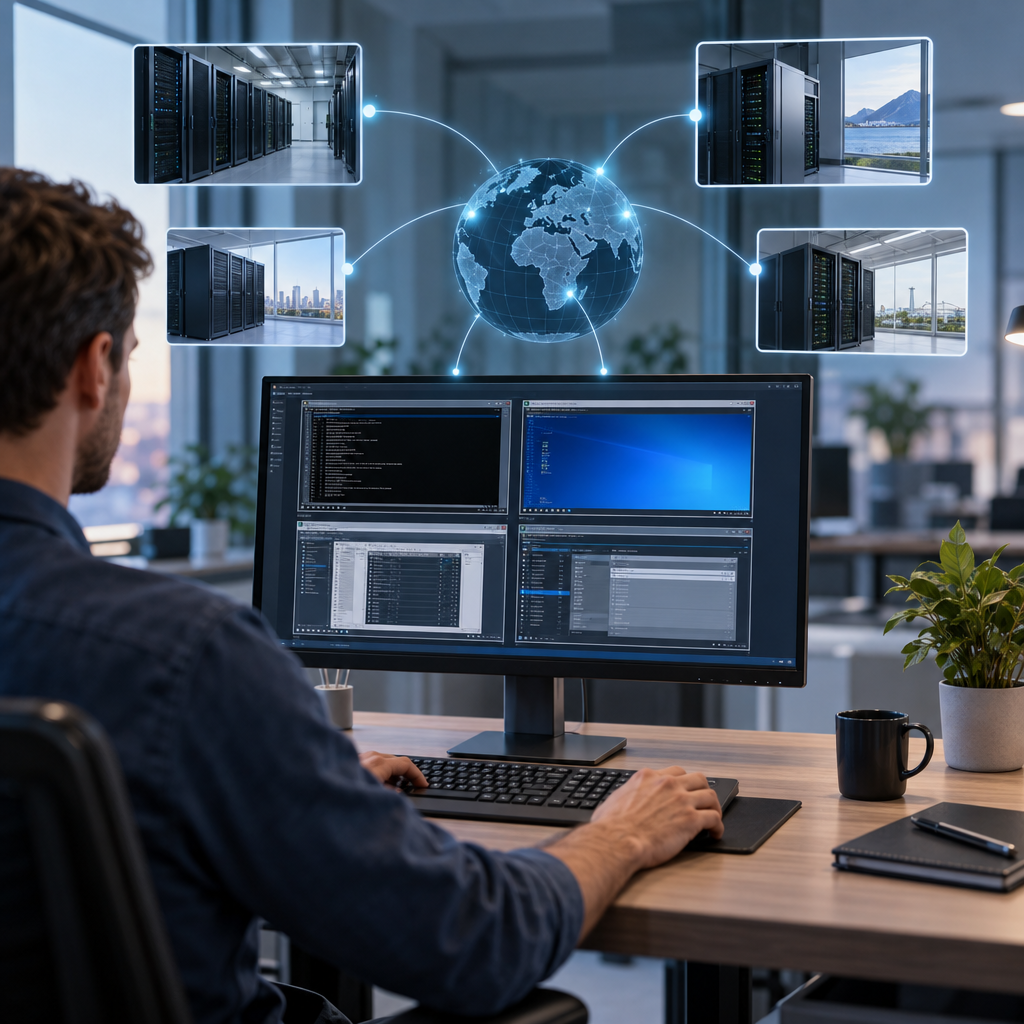
Was ist KVM over IP?
KVM over IP ermöglicht die Bedienung eines Computers oder Servers über ein Netzwerk wie direkt vor Ort: Du siehst die Bildschirmausgabe und überträgst Tastatur- und Mauseingaben – auch ohne installiertes oder funktionierendes Betriebssystem.
KVM steht für Keyboard, Video, Mouse (Tastatur, Bild, Maus). „Over IP“ bezeichnet die Übertragung dieser Signale über ein IP-Netzwerk: lokal oder zu einem entfernten Standort, beispielsweise per VPN.
Der Vorteil: KVM over IP benötigt grundsätzlich keine funktionierende Fernzugriffssoftware im Betriebssystem des Zielrechners.
Wie funktioniert KVM over IP?
Eine externe KVM-over-IP-Lösung verbindet Zielrechner und Netzwerk über ein eigenes Gerät mit typischerweise folgenden Anschlüssen:
- Bildschirmanschluss: Erfasst die Bildschirmausgabe über HDMI, DisplayPort oder VGA; unterstützte Anschlüsse hängen vom KVM-Gerät ab.
- USB-Anschluss: Übermittelt Tastatur- und Mauseingaben an den Zielrechner.
- Netzwerkanschluss: Ermöglicht den Fernzugriff.
- Stromversorgung: Je nach Modell beispielsweise per Netzteil, USB oder Power over Ethernet.
Nach der Anmeldung per Browser oder spezieller Client-Software siehst du die Bildschirmausgabe. Das KVM-Gerät empfängt deine Eingaben über das Netzwerk und gibt sie an den Rechner weiter – weitgehend wie eine lokal angeschlossene Tastatur und Maus.
> Externe KVM-over-IP-Geräte benötigen normalerweise keine Installation auf dem Zielrechner. Verfügbare Funktionen hängen dennoch von Anschlüssen, Firmware und Gerätekompatibilität ab.
Was unterscheidet KVM over IP von Remote Desktop?
Windows Remote Desktop und VNC ermöglichen ebenfalls Fernbedienung, arbeiten aber innerhalb des laufenden Betriebssystems. System, Netzwerkverbindung und Fernzugriffsdienst müssen funktionieren.
KVM over IP nutzt Bildschirmausgabe und Eingabeschnittstellen des Rechners. Bei externen Geräten läuft der Fernzugriff auf separater Hardware.
| Eigenschaft | KVM over IP | Remote Desktop / VNC |
|---|---|---|
| Laufendes Betriebssystem auf dem Zielrechner erforderlich | Grundsätzlich nein | Ja |
| Zugriff auf BIOS/UEFI | In der Regel möglich | Üblicherweise nicht möglich |
| Startvorgang beobachten | Möglich, sofern die Bildausgabe erfasst wird | Erst nach Start des Fernzugriffsdienstes |
| Betriebssystem neu installieren | Mit geeigneter Ausstattung möglich | Nicht ohne zusätzliche Verfahren |
| Zusätzliche Hardware | Externes Gerät oder integrierte Managementhardware | Meist nicht erforderlich |
| Typischer Einsatzzweck | Wartung, Fehlerbehebung und Wiederherstellung | Tägliche Arbeit und Software-Support |
Beide ergänzen sich: Remote Desktop ist für tägliche Arbeit häufig komfortabler und effizienter; KVM over IP hilft besonders bei ausgefallenem normalem Fernzugriff.
Was kannst du mit KVM over IP machen?
BIOS und UEFI bedienen
Geeignete KVM-Lösungen zeigen bereits beim Einschalten die Bildschirmausgabe und übertragen die Taste zum Öffnen von BIOS oder UEFI. Damit kannst du beispielsweise:
- die Bootreihenfolge ändern,
- Hardwareinformationen prüfen,
- Virtualisierungsfunktionen aktivieren,
- bestimmte Firmwareeinstellungen anpassen.
Vorsicht: Unpassende Einstellungen können den korrekten Start verhindern. Nicht jeden solchen Fehler kann KVM over IP aus der Ferne beheben.
Den Startvorgang beobachten
Bei Startproblemen liefert Remote Desktop oft keine Informationen, weil sein Dienst erst später startet. KVM over IP zeigt je nach System bereits Firmwaremeldungen, Bootloader und Fehlermeldungen beim Betriebssystemstart. Das hilft, Hardware-, Bootmedium- und Betriebssystemprobleme zu unterscheiden.
Ein Betriebssystem installieren
Viele Lösungen unterstützen Virtual Media, also virtuelle Datenträger: etwa eine ISO-Datei als virtuelles CD- oder DVD-Laufwerk. Der Zielrechner kann sie erkennen und davon starten, sofern seine Firmware dies unterstützt und entsprechend konfiguriert ist. Die Installation bedienst du über die Fernkonsole.
Das hilft besonders an entfernten Standorten, wenn niemand einen USB-Stick anschließen kann. Verfügbarkeit und ISO-Bereitstellung sind produktabhängig; manche Lösungen benötigen zusätzliche Lizenzen.
Fehler im Betriebssystem beheben
KVM over IP ermöglicht die Bedienung der lokalen Konsole über eine separate Verbindung, wenn der laufende Rechner auf üblichen Wegen unerreichbar ist, etwa durch:
- fehlerhafte Netzwerkkonfiguration,
- eine den Fernzugriff blockierende Firewallregel,
- ausgefallenen Remote-Desktop-Dienst,
- Start im Wiederherstellungsmodus,
- eine Eingabeaufforderung vor dem eigentlichen Systemstart.
So kannst du versuchen, den Fehler zu beheben. Ein vollständig eingefrorener Rechner reagiert möglicherweise auch nicht auf KVM-Eingaben. Dann kann ein Neustart über zusätzliche Strom- oder Reset-Steuerung nötig sein.
Rechner ein-, ausschalten oder zurücksetzen
Bild-, Tastatur- und Mausübertragung allein können keinen ausgeschalteten Rechner einschalten. Dafür ist eine zusätzliche Anbindung nötig, beispielsweise:
- an Power- und Reset-Anschlüsse des Mainboards,
- eine integrierte Servermanagement-Schnittstelle,
- eine separat steuerbare Stromversorgung.
Bei schaltbaren Steckdosen oder Stromverteilungen muss der Rechner für den automatischen Start nach Wiederkehr der Stromversorgung konfiguriert sein.
Geordnetes Herunterfahren und erzwungenes Ausschalten sind zu unterscheiden: Hartes Abschalten kann Datenverlust oder beschädigte Dateisysteme verursachen und sollte nur erfolgen, wenn schonendere Wege scheitern.
Welche Arten von KVM-over-IP-Lösungen gibt es?
Externe Geräte für einzelne Rechner
Kompakte Geräte werden direkt an einen PC oder Server angeschlossen, etwa im Homelab, in einer Werkstatt oder an einem entfernten Standort.
Sie sind weitgehend unabhängig vom Rechnerhersteller. Entscheidend sind passende Anschlüsse sowie unterstützte Bildmodi und USB-Funktionen.
KVM-over-IP-Switches für mehrere Systeme
KVM-over-IP-Switches ermöglichen in Serverräumen und größeren Installationen den Zugriff auf mehrere Rechner über eine zentrale Oberfläche.
Prüfe die technischen Angaben: Die Anzahl anschließbarer Rechner entspricht nicht automatisch der Anzahl gleichzeitig nutzbarer Fernsitzungen.
Integriertes Servermanagement
Viele Server besitzen einen BMC – Baseboard Management Controller. Dieser eigene Managementcontroller bietet je nach Ausstattung Fernkonsole, virtuelle Datenträger und Stromsteuerung.
Die Fernkonsole erfüllt eine ähnliche Aufgabe wie ein externes KVM-over-IP-Gerät, das dadurch möglicherweise entfällt. Funktionsumfang und Lizenzierung variieren.
Was bedeutet „Out-of-Band-Management“?
Out-of-Band-Management bezeichnet einen Verwaltungszugriff unabhängig vom normalen Betriebssystem und dessen Fernzugriffsdiensten – besonders hilfreich bei falsch konfigurierter Netzwerkverbindung des Zielbetriebssystems oder ausbleibendem Systemstart.
Betriebssystemunabhängigkeit bedeutet jedoch nicht vollständige Ausfallsicherheit:
- KVM-Gerät oder Managementcontroller benötigen Strom.
- Die Netzwerkverbindung zur Managementhardware muss funktionieren.
- Für eine sichtbare Konsole muss der Zielrechner ein unterstütztes Bildsignal liefern.
- Ein Standortausfall kann auch den KVM-Zugang unerreichbar machen.
Ein separates Verwaltungsnetz und geeignete Stromversorgung können diese Abhängigkeiten reduzieren.
Welche Grenzen hat KVM over IP?
Verzögerung und Bildqualität
Erfassung, Komprimierung und Netzwerkübertragung des Bildsignals verursachen Verzögerung. Deren Ausmaß hängt unter anderem von Hardware, Einstellungen und Netzwerkverbindung ab.
Für BIOS-Einstellungen, Installationen und Administration eignet sich das oft gut; für schnelle Spiele oder farbkritische Bildbearbeitung ist eine typische Management-KVM-Lösung meist nicht erste Wahl.
Auflösung und Anschlusskompatibilität
Nicht jedes Gerät unterstützt jede Auflösung, Bildwiederholrate, Anschlussart oder mehrere Monitore. Prüfe vor dem Kauf:
- Welchen Bildausgang hat der Zielrechner?
- Unterstützt das KVM-Gerät dessen Auflösung und Bildwiederholrate?
- Erfasst es die Bildausgabe bereits beim Booten?
- Sind Adapter nötig und mit den benötigten Modi kompatibel?
- Reicht ein Bildschirm oder brauchst du Mehrmonitorunterstützung?
USB- und Sonderfunktionen
USB-Tastatur und -Maus bedeuten nicht, dass beliebige USB-Geräte unterstützt werden.
USB-Durchleitung, virtuelle Datenträger, Audioübertragung und Smartcard-Unterstützung sind eigenständige Funktionen. Benötigst du sie, sollten sie ausdrücklich in der Produktbeschreibung stehen.
Wie sicher ist KVM over IP?
KVM-Zugänge ermöglichen weitreichenden Zugriff bis zu Firmwareeinstellungen und dem Start von Installations- oder Rettungsmedien. Sie ersetzen nicht automatisch Passwörter und heben keine Datenträgerverschlüsselung auf, sind aber ähnlich sensibel wie physischer Zugang zu Bildschirm und Tastatur.
KVM-over-IP-Oberflächen sollten nicht direkt aus dem öffentlichen Internet erreichbar sein. Nutze ein abgesichertes VPN oder einen kontrollierten Zugang zu einem geschützten Verwaltungsnetz.
Zusätzlich empfohlen:
- Firmware aktuell halten: Sicherheitsupdates für KVM-Gerät oder Managementcontroller regelmäßig installieren.
- Standardzugänge ändern: Individuelle, starke Passwörter verwenden; ungenutzte Konten deaktivieren.
- Mehrfaktor-Authentifizierung nutzen: Wenn möglich direkt an der Lösung oder am vorgeschalteten Zugang.
- Netzzugriffe einschränken: Nur berechtigten Geräten und Personen Zugriff erlauben.
- Verschlüsselte Verbindungen verwenden: Zertifikatswarnungen nicht dauerhaft ignorieren.
- Berechtigungen begrenzen: Nicht jeder Nutzer benötigt virtuelle Datenträger oder Ausschaltfunktionen.
- Zugriffe protokollieren: Anmeldungen und administrative Aktionen möglichst nachvollziehbar erfassen.
Ein VPN ist eine zusätzliche Schutzschicht, kein Ersatz für sichere KVM-Hardwarekonfiguration.
Für wen lohnt sich KVM over IP?
KVM over IP eignet sich für Rechner, die ohne ständige Anwesenheit vor Ort zuverlässig administrierbar bleiben sollen:
- Homelabs: Server installieren, Bootprobleme untersuchen, Firmwareeinstellungen ändern.
- Entfernte Standorte: Rechner ohne Anreise für jeden Eingriff warten.
- Serverräume: Mehrere Systeme zentral verwalten.
- Testumgebungen: Häufige Betriebssystemwechsel oder Neuinstallationen.
- Systeme ohne integriertes Management: Hardwarebasierten Fernzugriff nachrüsten.
Für den bloßen Zugriff auf einen funktionierenden Büro-PC genügt häufig eine gut abgesicherte Remote-Desktop-Lösung.
Fazit
KVM over IP bringt Bildschirm, Tastatur und Maus ins Netzwerk – unabhängig vom laufenden Betriebssystem. Es dient vor allem Wartung, Fehlerbehebung und Wiederherstellung: Startvorgang beobachten, BIOS/UEFI ändern und mit geeigneter Ausstattung Betriebssysteme aus der Ferne installieren.
Virtuelle Datenträger, Stromsteuerung und Mehrmonitorbetrieb sind nicht automatisch enthalten; prüfe sie vor der Auswahl. Ebenso wichtig ist die Absicherung: Ein KVM-Zugang gehört hinter einen geschützten Verwaltungszugang, nicht offen ins Internet.
Affiliate-LinkGL.iNet KVM-Fernsteuerung über das Internet, 4K-Auflösung, Tailscale,Fernsteuerung von Tastatur, Video und Maus – ideal für Home-Office, Rechenzentren, IT-Verwaltung und industrielle Anwendungen: Amazon.de: Computer & ZubehörDie GL.iNet GL-RM1 (Comet) ermöglicht Computer- und Serverfernsteuerung über das Internet mit Zugriff auf Tastatur, Bildausgabe, Maus und BIOS. Sie unterstützt 4K mit 3840 × 2160 Pixeln bei 30 Hz, eine angegebene Latenz von 30–60 ms, Fern-Audioausgabe und Dateiübertragung. Ausstattung: Ethernet-, HDMI-, USB-2.0- und USB-C-Schnittstellen sowie Tailscale-Unterstützung. Verbindung per App ohne zusätzliche Softwareinstallation auf dem gesteuerten Computer; vorgesehen für Home-Office, Rechenzentren, IT-Verwaltung und industrielle Anwendungen. PD-Netzadapter sind laut Produktangabe nicht verwendbar.